Bot
Introducción
La funcionalidad de creación de bots te permite configurar nuevas herramientas dentro de tu entorno de trabajo, mejorando la eficiencia y personalización de tus procesos. Esta función es valiosa porque permite la automatización y gestión de tareas específicas, adaptándose a las necesidades de tu equipo.
Primeros Pasos
Para comenzar, asegúrate de estar en la página de diseño de herramientas accediendo a la URL: https://sai-library.saiapplications.com/designer. Esta es la página de inicio donde comenzarás el proceso de creación de una nueva herramienta.
Procedimiento
Paso 1: Acceder a la Opción Nueva Herramienta
Haz clic en el botón de añadir tool para iniciar la creación de una nueva herramienta.
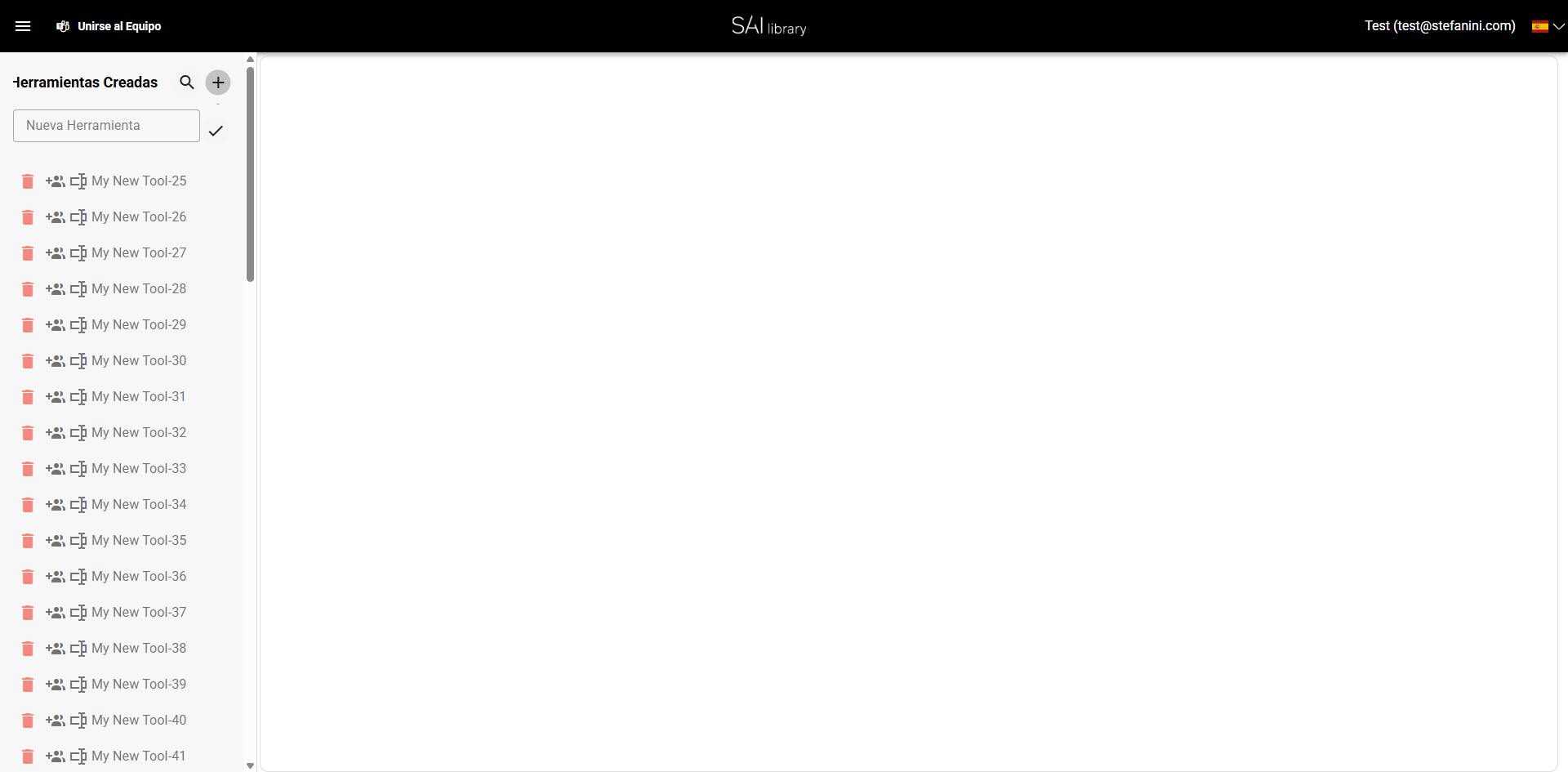
💡 Consejo: Asegúrate de que la página haya cargado completamente antes de continuar.
Paso 2: Ingresar Nombre de Herramienta
En el campo de texto visible, escribe el nombre de la nueva herramienta, por ejemplo, "My New Tool".
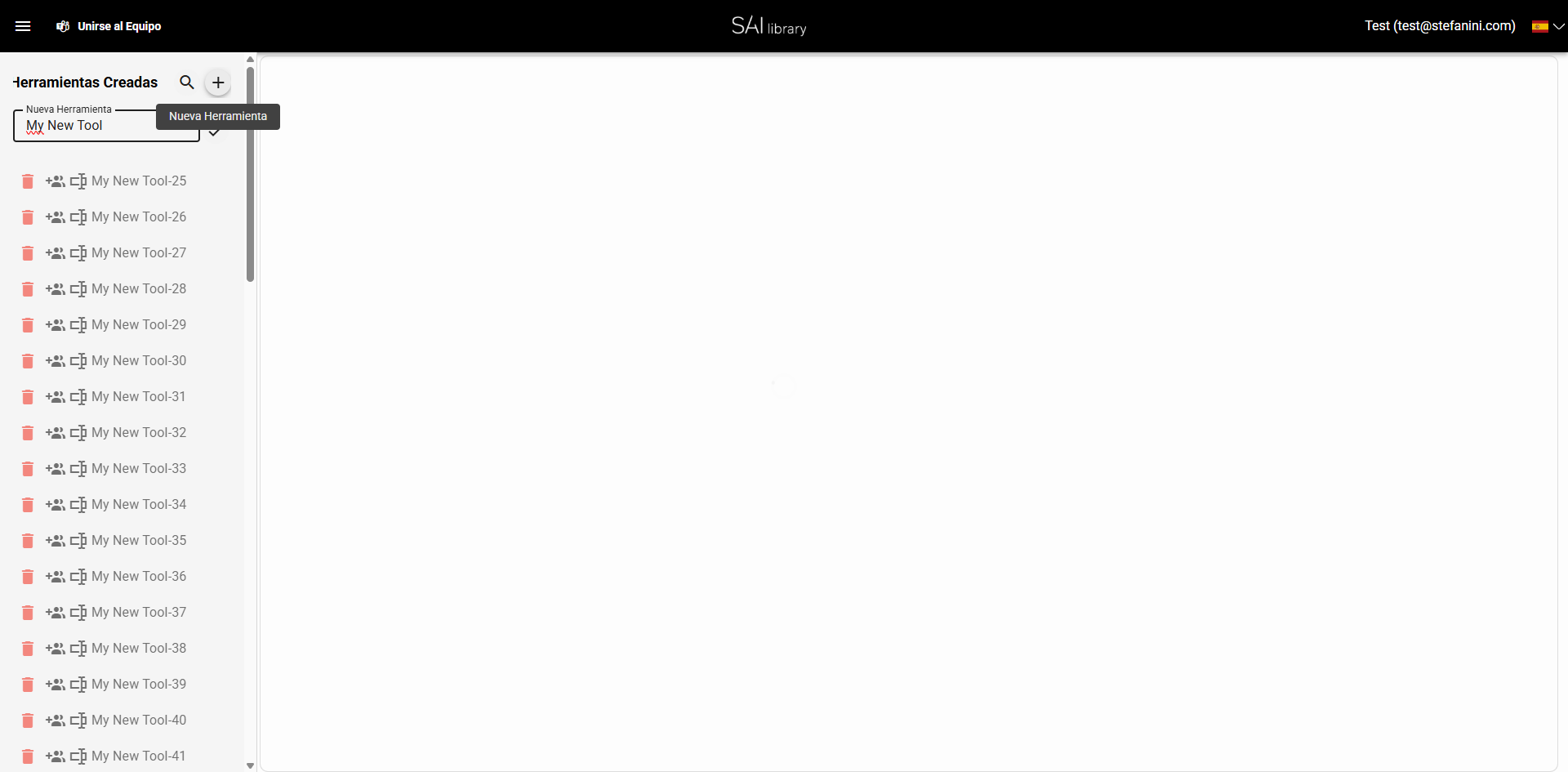
⚠️ Nota: Usa un nombre descriptivo que refleje la función de la herramienta para facilitar su identificación.
Paso 3: Seleccionar Tipo de Herramienta
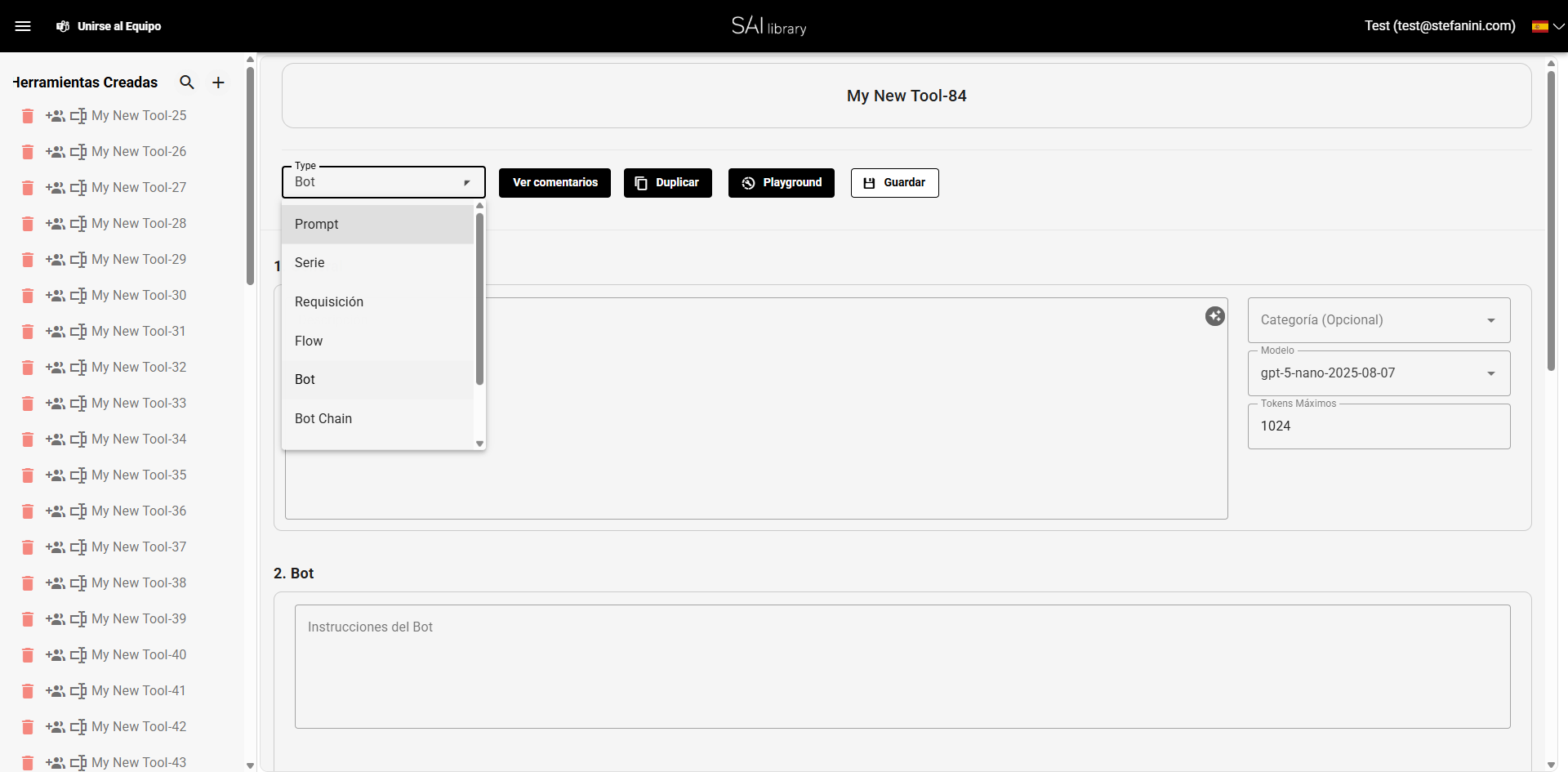
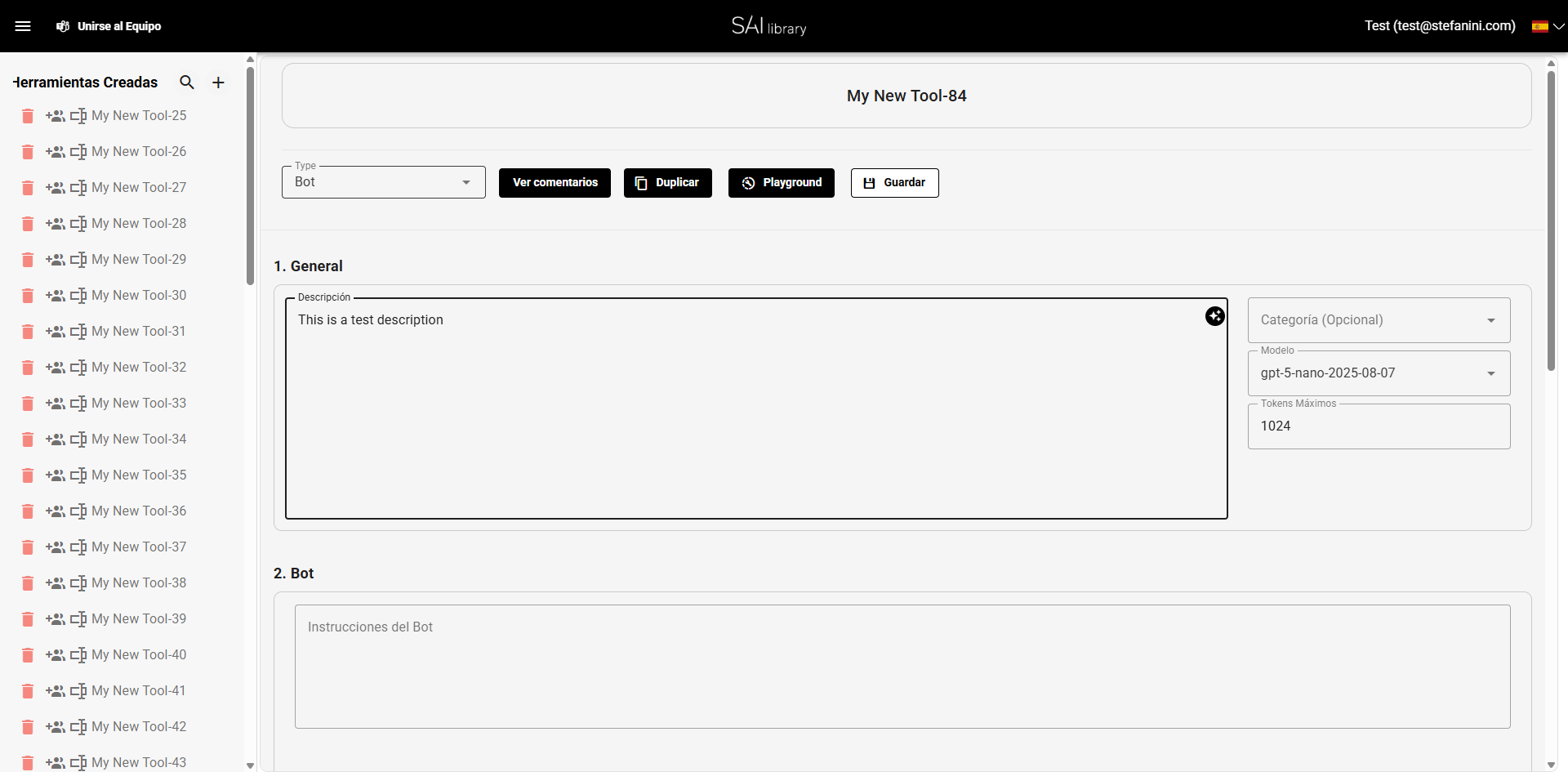
Haz clic en el selector de tipo y elige la opción "Bot" del desplegable.
Paso 4: Añadir Descripción
Escribe una descripción en el campo correspondiente, como "This is a test description".
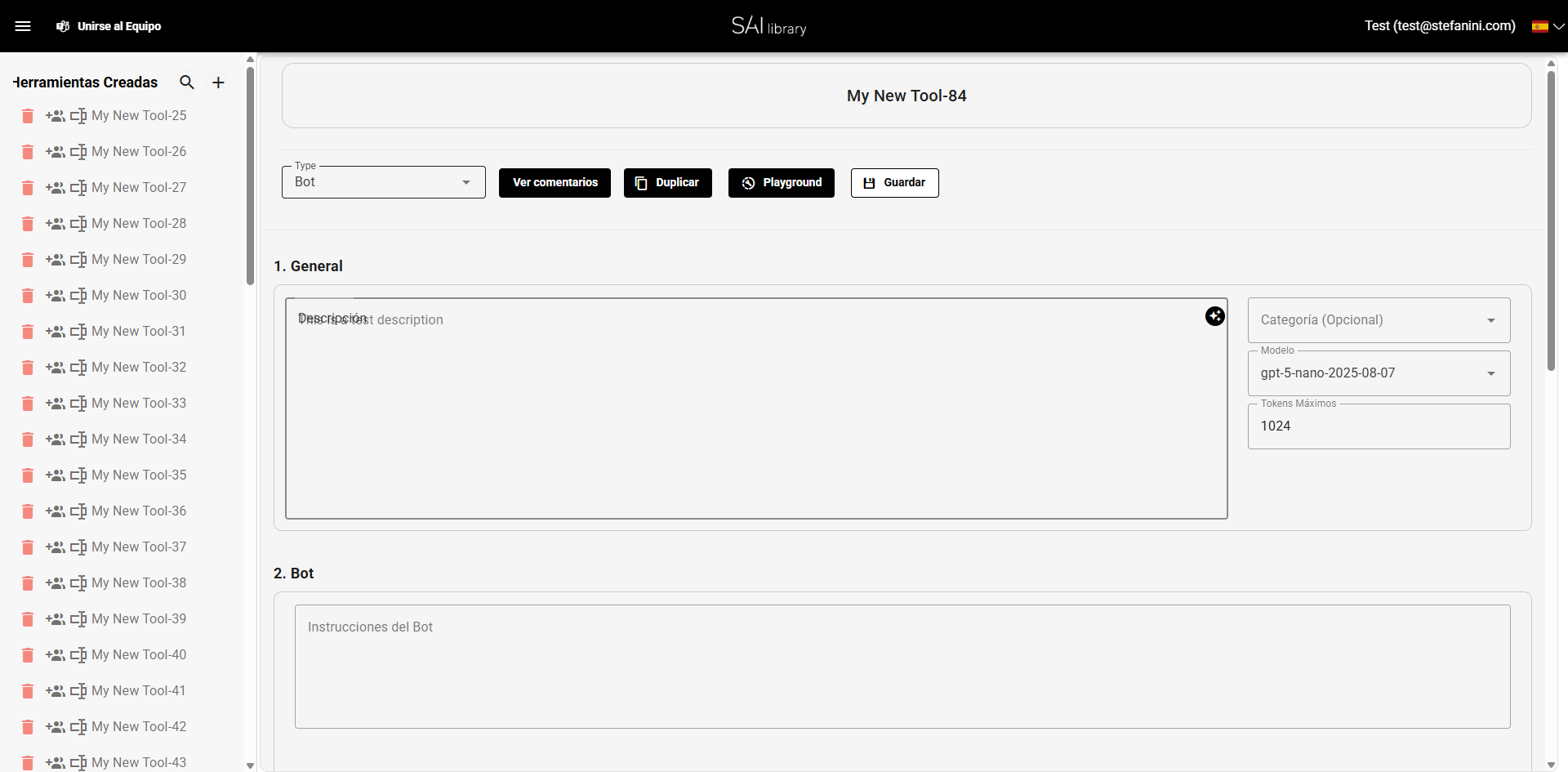
💡 Consejo: Una descripción clara ayuda a los usuarios a entender rápidamente el propósito de la herramienta.
Paso 5: Revisar Sección General
En esta sección, verifica que todos los campos estén correctamente llenos. Los campos incluyen:
- Descripción: Proporciona detalles sobre la herramienta.
- Categoría: Selecciona una categoría opcional para clasificar la herramienta.
- Modelo: Configura el modelo que utilizará la herramienta.
- Tokens Máximos: Define el límite de tokens para el procesamiento.
Paso 6: Configurar Sección Bot
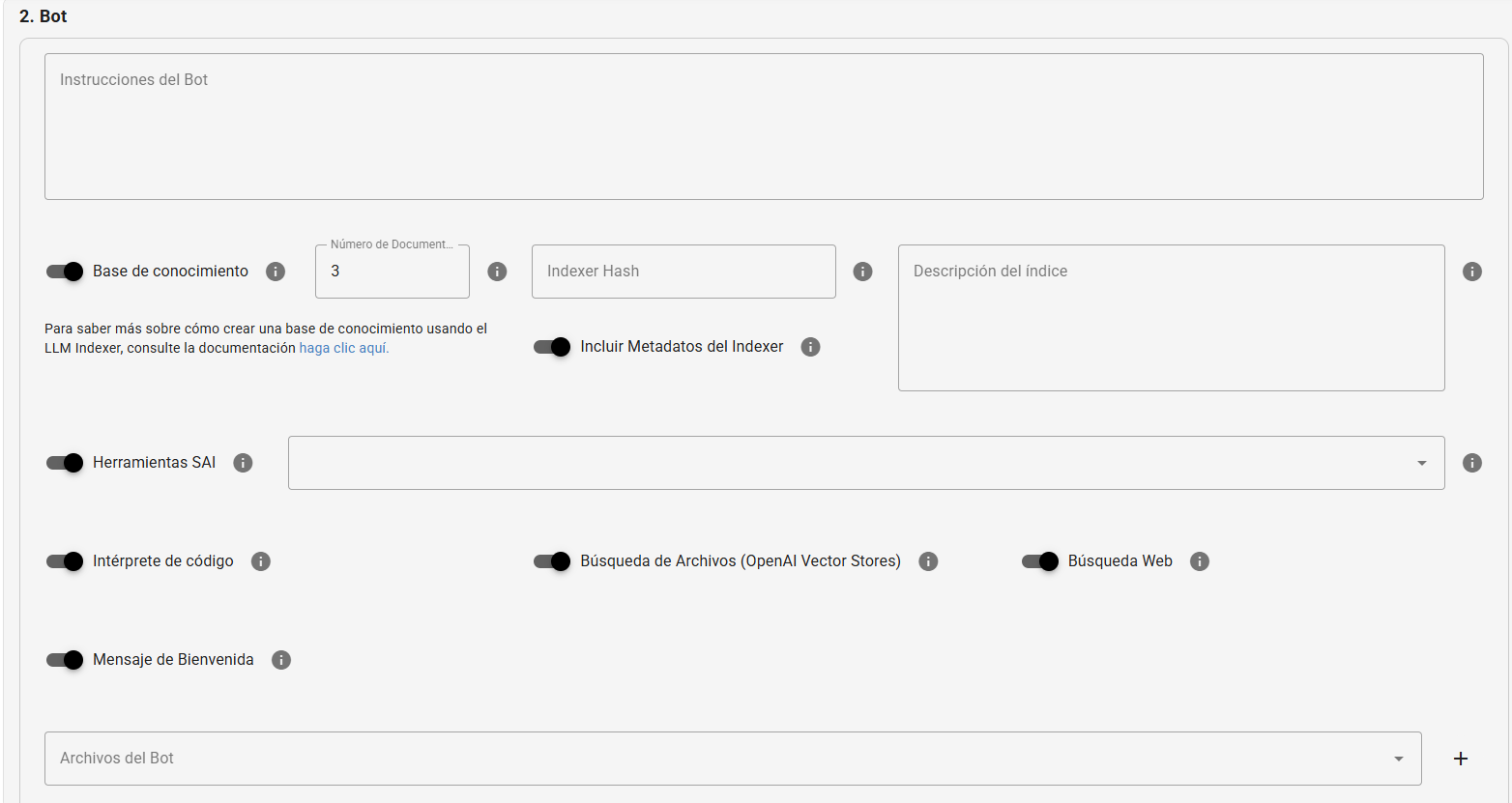
En la sección Bot, configure las instrucciones del bot y habilite funciones avanzadas. Esta sección es crucial para definir el comportamiento y las capacidades de su bot.
🔧 Bot Instructions
Texto principal que define el comportamiento del bot. Aquí describe personalidad, objetivos, límites, estilo de respuesta y reglas generales que el bot debe seguir durante toda la ejecución.
📚 Knowledge Base
Activa el uso de documentos para crear una base de conocimiento permanente del bot.
- Number of Documents: Cantidad máxima de archivos que serán indexados.
- Indexer Hash: Identificador único generado por el indexador. Evita recreación innecesaria y garantiza consistencia.
- Index Description: Descripción legible que explica el propósito y contenido de la base indexada.
- Include Indexer Metadata: Cuando está activado, inserta información adicional útil para depuración y auditoría en el índice.
🔨 SAI Tools
Permite integrar herramientas de SAI Library. Al seleccionar, el bot obtiene acceso a funcionalidades externas como automatizaciones, generación de prompts, ejecución de flujos e integraciones preparadas.
🧮 Code Interpreter
Habilita la ejecución de código dentro del entorno del bot. Útil para cálculos, análisis, gráficos, conversiones y otros procesos dinámicos.
🔍 File Search (OpenAI Vector Stores)
Habilita lectura y búsqueda vectorial en archivos cargados o almacenados en un Vector Store. Ideal para consultar documentos largos o bancos de información específicos.
🌐 Web Search
Permite que el bot consulte internet para obtener información actualizada. Útil cuando el conocimiento del modelo es insuficiente o se necesitan datos recientes.
👋 Welcome Message
Configura un mensaje inicial automático, enviado tan pronto como el usuario abre el chat. Ayuda a orientar el uso y refuerza el propósito del bot desde el primer contacto.
📂 Bot Files
Espacio para cargar archivos a los que el bot puede acceder directamente sin indexación adicional. Estos archivos pueden ayudar con instrucciones, pruebas o comportamientos específicos.
Paso 7: Definir Control de Acceso
Decide si la herramienta será Pública o Privada. Si es pública, todos los usuarios podrán acceder. Si es privada, solo usuarios específicos tendrán acceso. También puedes gestionar los propietarios de la herramienta.
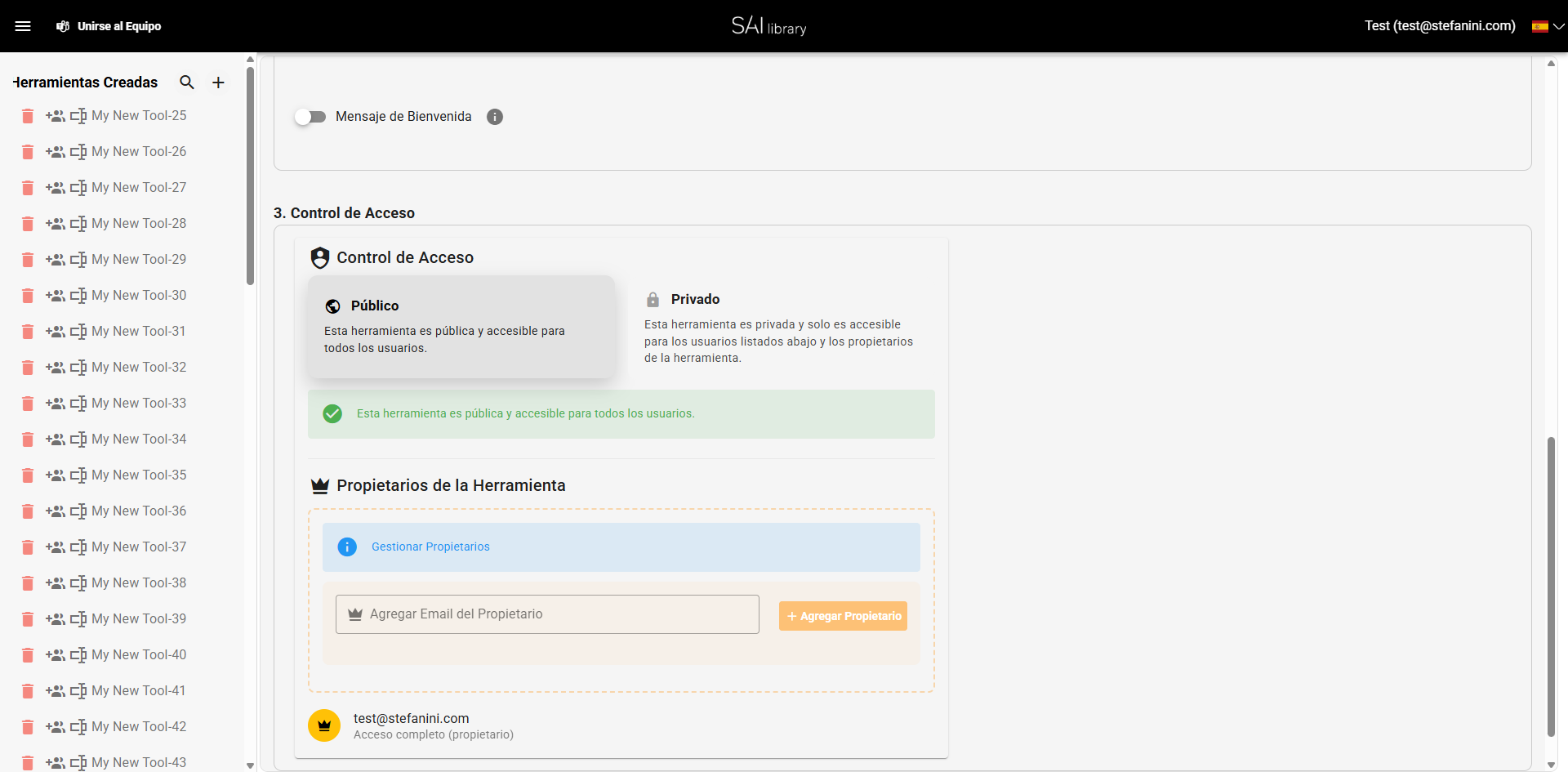
⚠️ Nota: Asegúrate de asignar los permisos adecuados según las políticas de tu organización.
Resultado
Después de completar estos pasos, habrás creado exitosamente una nueva herramienta dentro de tu entorno de trabajo. La herramienta estará disponible según la configuración de acceso que hayas definido, y podrás gestionarla o editar sus propiedades según sea necesario.